Kotanopan.co.id. Cara Memperbaiki PC Tidak Menyala Mati Total, analisa dan solusi. Masalah PC yang tidak menyala bisa menjadi sumber kekhawatiran yang besar, terutama bagi Anda yang mengandalkan komputer dalam aktivitas sehari-hari. Hal ini dapat mencakup kegiatan belajar, bekerja, dan bahkan mungkin hiburan ataupun bermain game. Ketika Anda menghadapi situasi ini, rasa panik mungkin muncul, tetapi penting untuk tetap tenang agar dapat dengan efektif mengidentifikasi sumber masalah yang menyebabkan PC Anda mati total.
Ada berbagai penyebab yang bisa mengakibatkan PC Anda tidak menyala. Salah satu penyebab yang umum adalah masalah dengan kabel yang mungkin tidak terhubung dengan baik. Selain itu, masalah ini bisa juga disebabkan oleh kerusakan pada komponen hardware yang lebih serius. Anda perlu memeriksa setiap elemen, dari suplai daya hingga koneksi motherboard, untuk menemukan titik permasalahan dan melakukan langkah-langkah perbaikan yang tepat.
1. Periksa bagian Power Supply.
Periksa Kabel Daya: Pertama-tama, pastikan kabel daya terpasang dengan kokoh ke power supply di belakang PC Anda dan juga terhubung dengan baik ke soket listrik. Jika Anda curiga ada masalah dengan kabelnya, cobalah untuk mengganti kabel daya tersebut dengan yang baru atau gunakan soket listrik yang berbeda untuk memastikan bahwa tidak ada gangguan yang terjadi dalam aliran listrik ke PC Anda.
Periksa Saklar Power Supply: Selanjutnya, Anda harus memeriksa saklar pada power supply yang terletak di bagian belakang casing PC. Pastikan saklar tersebut berada dalam posisi “On.” Terkadang, saklar ini dapat tanpa sengaja beralih ke posisi mati, sehingga menghambat aliran listrik yang sangat dibutuhkan oleh sistem.
Periksa Tombol Power: Setelah itu, tekan tombol power yang berada di bagian depan casing PC Anda. Jika tidak ada reaksi atau suara apapun, pastikan bahwa tombol tersebut tidak macet atau mengalami kerusakan. Anda juga dapat mencoba menekan tombol tersebut selama beberapa detik untuk memastikan bahwa masalah tidak disebabkan oleh sinyal yang lemah, sehingga dapat membantu memulihkan fungsinya.
2. Periksa Kabel dan Konektor
Langkah berikutnya untuk Memperbaiki PC Tidak Menyala adalah dengan memeriksa kabel dan konektor secara menyeluruh. Anda perlu memastikan bahwa semua komponen eksternal sudah dalam keadaan benar terhubung. Sebelum membuka casing, pastikan PC sudah dimatikan dan semua kabel eksternal seperti kabel daya dan kabel monitor telah dicabut. Ini penting agar tidak terjadi korsleting atau kerusakan lainnya saat membuka casing PC.
Buka Casing PC dengan Aman
Setelah mematikan dan mencabut kabel, buka casing PC dengan hati-hati. Anda dapat melakukannya dengan melepas sekrup pada bagian belakang casing atau menggunakan kunci pengunci jika ada. Pastikan untuk meletakkan semua komponen di tempat yang aman. Langkah ini memberikan akses penuh ke komponen internal PC sehingga memudahkan dalam mengidentifikasi masalah yang menyebabkan PC tidak menyala.
Cek Konektor Power pada Motherboard
Periksa konektor power yang terpasang pada motherboard, terutama konektor utama dan konektor CPU. Konektor ini sangat penting karena memberikan suplai daya utama ke motherboard dan prosesor. Pastikan konektor tersebut terpasang dengan kuat dan tidak ada kabel yang longgar. Jika ada kabel yang terlihat rusak atau putus, segera ganti dengan yang baru agar suplai daya kembali normal.
Periksa Koneksi Kabel SATA
Langkah selanjutnya adalah memeriksa kabel SATA yang menghubungkan hard drive atau SSD ke motherboard. Kabel SATA yang longgar atau terputus dapat menyebabkan PC tidak dapat mendeteksi perangkat penyimpanan, yang bisa menjadi alasan utama PC tidak menyala. Pastikan setiap ujung kabel SATA terpasang dengan benar di port motherboard dan perangkat penyimpanan.
Pastikan Kabel GPU Terpasang dengan Benar
Jika PC anda menggunakan kartu grafis terpisah (GPU), pastikan kabel daya dari PSU (Power Supply Unit) ke GPU sudah terpasang dengan benar. Kesalahan dalam mencolokkan kabel PSU ke GPU bisa menyebabkan PC tidak menyala atau GPU tidak berfungsi dengan baik. Saran Kotanopan.co.id Pastikan juga kabel PCIe yang diperlukan oleh GPU terhubung ke port yang tepat pada PSU dan GPU untuk menghindari kerusakan lebih lanjut.
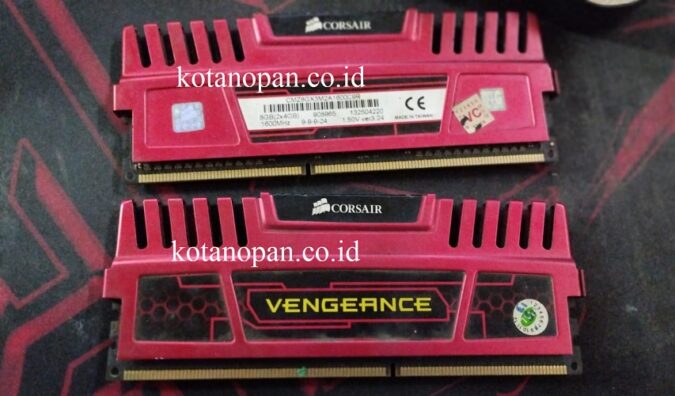
Periksa RAM dan Harddisk.
RAM dan Harrdisk adalah komponen penting dalam sebuah komputer atau PC. RAM (Random Access Memory) memiliki fungsi yang sangat penting dalam kinerja sebuah komputer, termasuk PC dan laptop. Sebagai salah satu komponen perangkat keras yang krusial, RAM berperan signifikan dalam menjalankan berbagai aplikasi dan program secara simultan. Ketika RAM bekerja, ia menyimpan data sementara dari program-program yang sedang berjalan, memungkinkan akses cepat terhadap informasi yang diperlukan oleh sistem. Jika PC anda tidak menyala, salah satu penyebab yang mungkin adalah masalah pada RAM. Memperbaiki PC tidak menyala sering kali melibatkan pemeriksaan RAM dan Hardisk secara bersamaan.
