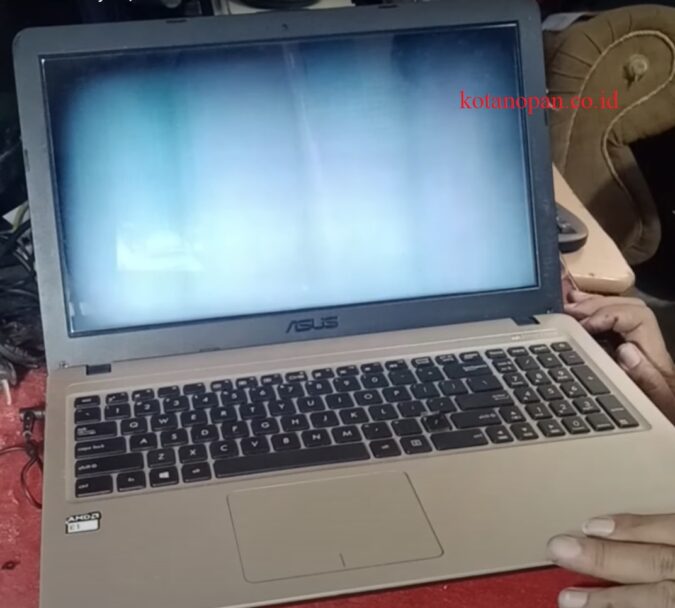
Apakah Anda pernah menghadapi situasi di mana layar laptop Anda tiba-tiba berkedip-kedip tanpa alasan yang jelas? Kondisi ini bisa sangat mengganggu, terutama saat Anda sedang menyelesaikan pekerjaan penting, menghadiri rapat daring, atau menikmati hiburan multimedia. Masalah ini sering kali terjadi karena sejumlah faktor teknis yang perlu Anda pahami untuk menemukan solusi yang tepat.
Layar laptop yang berkedip dapat disebabkan oleh beragam faktor, mulai dari gangguan perangkat keras, seperti kabel internal yang longgar atau kerusakan pada kartu grafis, hingga kesalahan pada perangkat lunak, seperti resolusi layar yang tidak sesuai atau driver yang sudah usang. Selain itu, masalah ini juga bisa dipicu oleh serangan malware, pengaturan refresh rate yang salah, atau kondisi laptop yang terlalu panas karena kurangnya sirkulasi udara.
Untuk membantu Anda mengatasi masalah layar laptop yang sering berkedip ini, langkah pertama yang perlu dilakukan adalah mengidentifikasi penyebab utamanya. Dengan pemahaman yang lebih baik, Anda dapat menerapkan solusi teknis yang sesuai untuk memulihkan fungsi perangkat Anda secara optimal. Simak penjelasan lebih rinci mengenai penyebab dan cara efektif mengatasinya pada pembahasan berikut.
Periksa Task Manager
Langkah awal yang dapat Anda lakukan untuk mengatasi masalah layar laptop yang mulai berkedip adalah dengan memeriksa Task Manager. Berikut panduan rinci yang dapat Anda ikuti: tekan kombinasi tombol Ctrl + Shift + Esc untuk membuka Task Manager secara langsung. Alternatif lainnya, Anda dapat mengetikkan kata kunci “Task Manager” di kolom pencarian Windows untuk mengaksesnya. Jika layar Task Manager tidak mengalami kedipan, kemungkinan besar sumber permasalahan berasal dari aplikasi tertentu yang terinstal di laptop Anda. Namun, apabila Task Manager juga menunjukkan gejala kedipan, besar kemungkinan masalahnya berkaitan dengan driver display yang sudah usang, mengalami kerusakan, atau tidak kompatibel dengan sistem operasi yang Anda gunakan.
Nonaktifkan Akselerasi GPU
Untuk mengatasi masalah layar laptop yang berkedip, kotanopan.co.id Menyarankan anda untuk mencoba menonaktifkan fitur akselerasi perangkat keras (hardware acceleration) yang sering menjadi penyebab gangguan tampilan. Langkah-langkahnya adalah sebagai berikut: buka menu “Display settings” dengan mengklik “Start -> Settings -> System -> Display.” Setelah itu, cari dan pilih opsi “Graphics settings.” Di dalam menu ini, temukan opsi “Hardware-accelerated GPU scheduling” dan nonaktifkan fitur tersebut dengan menggeser tombolnya ke posisi off. Setelah selesai, lakukan restart pada komputer anda untuk memastikan perubahan diterapkan sepenuhnya. Selanjutnya, periksa apakah layar laptop anda sudah tidak lagi berkedip dan bekerja secara normal.
Pemindaian Malware untuk Mengatasi Layar Berkedip
Masalah layar laptop yang berkedip dapat disebabkan oleh adanya infeksi virus atau malware pada sistem perangkat anda. Untuk mengatasinya, segera lakukan pemindaian menyeluruh pada sistem menggunakan perangkat lunak antivirus yang andal dan berkualitas tinggi. Pastikan antivirus yang anda gunakan telah diperbarui ke versi paling mutakhir untuk meningkatkan kemampuan deteksi terhadap berbagai jenis ancaman siber, termasuk virus terbaru dan malware canggih. Pemindaian yang teratur juga dapat mencegah masalah serupa di masa mendatang.
Perbarui Driver di Laptop
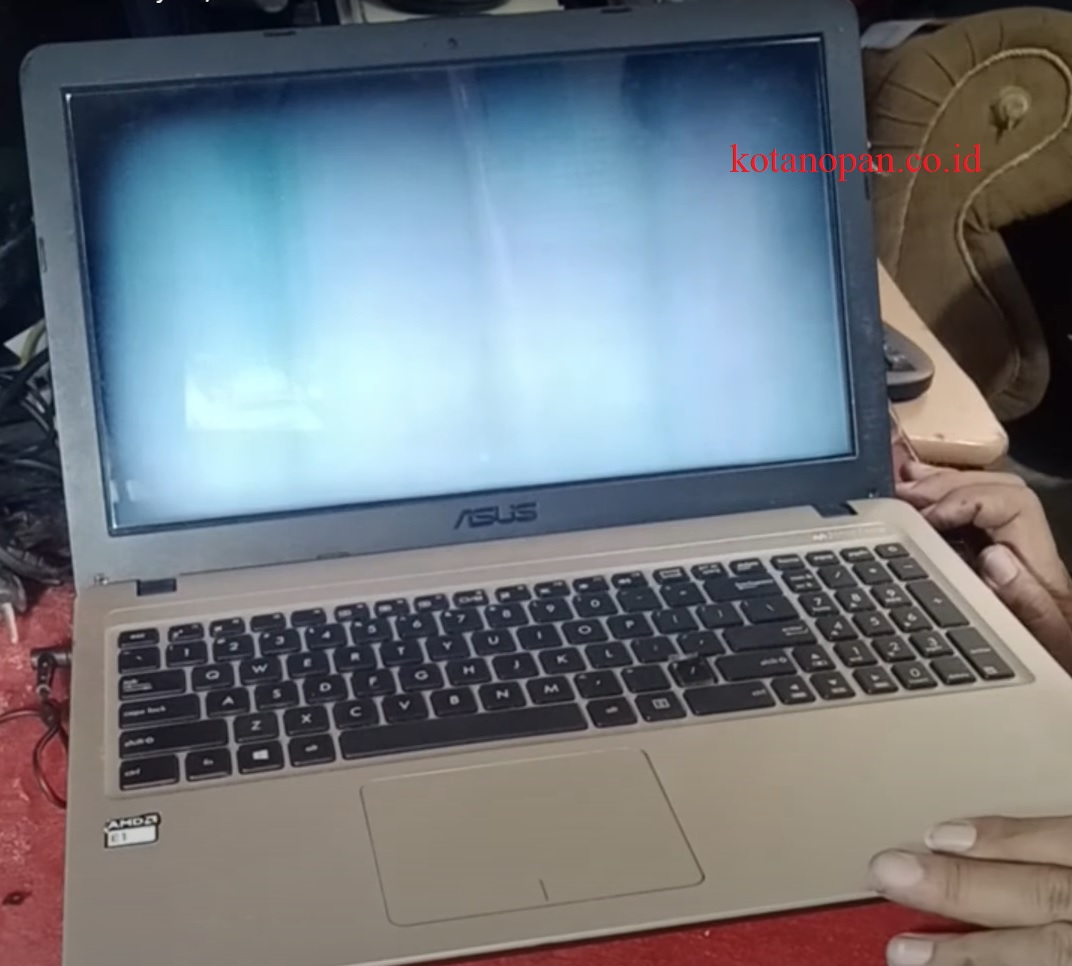
Langkah penting yang dapat Anda lakukan untuk mengatasi layar laptop yang berkedip pada Windows 10 adalah dengan memperbarui driver perangkat dan perangkat lunak yang tidak kompatibel. Beberapa aplikasi pihak ketiga diketahui menjadi penyebab umum masalah ini, termasuk Norton Antivirus, iCloud, serta IDT Audio. Jika Anda menggunakan salah satu aplikasi ini atau perangkat lunak lain yang mungkin tidak sepenuhnya mendukung sistem operasi Anda, sangat disarankan untuk segera memperbarui aplikasi tersebut ke versi terbaru. Pembaruan ini sering kali mencakup perbaikan bug dan peningkatan kompatibilitas, yang dapat membantu mengatasi masalah layar berkedip.