Kotanopan.co.id. Tips Perbaiki Windows 10 Tidak Mau Menyala Dengan Normal di laptop. Ketika Perangkat dengan sistem operasi Windows 10 tidak mau menyala, situasi ini tentu dapat menjadi sangat menjengkelkan dan membingungkan. Namun, janganlah putus harapan, karena terdapat banyak solusi yang dapat anda coba untuk mengatasi permasalahan ini. Dengan langkah-langkah yang tepat, Anda dapat segera memperbaiki Windows 10 tidak mau menyala dan kembali menggunakan perangkat seperti semula. Oke mari Kotanopan.co.id bahas bersama.
Periksa Kondisi Baterai dan Charger.
Salah satu faktor yang dapat menyebabkan masalah Windows 10 tidak mau menyala adalah kondisi baterai atau adaptor daya yang digunakan. Jika baterai Anda bermasalah atau adaptor daya yang digunakan tidak sesuai, seperti memiliki tegangan rendah atau mengalami kerusakan pada catu dayanya, hal ini dapat menyebabkan suplai daya tidak stabil. Termasuk crash sistem yang membuat komputer mati secara mendadak, bukan hanya sekadar lambat dan macet.
Sebagai langkah awal, Anda dapat mencoba melepas baterai laptop khususnya jika baterai tersebut dapat dilepas (Bukan baterai tanam). Setelah itu, hubungkan perangkat langsung ke sumber daya menggunakan adaptor tanpa baterai. Coba colokan charger ke laptop, kemudian pasang soket ke listrik, apakah ada lampu yang menyala di laptop? misalnya indikator pengisian? jika tidak ada lampu yang sama sekali menyala, maka ada baiknya anda menguji ulang charger, atau mengunakan charger lain untuk pengujian.
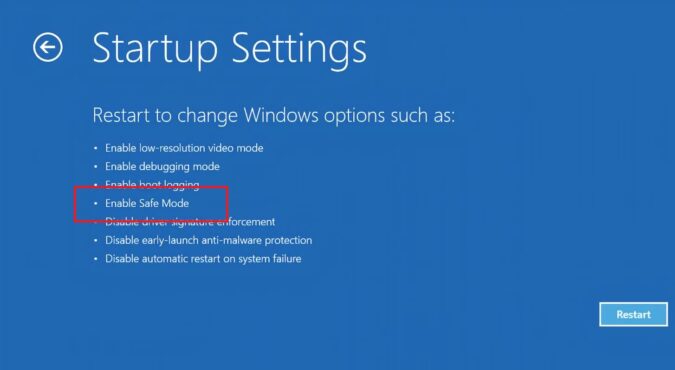
Masuk Safe Mode Windows 10.
Ketika terjadi masalah pada sistem, Windows 10 biasanya akan secara otomatis mengaktifkan Safe Mode sebagai langkah darurat untuk membantu perbaikan. Namun, jika Safe Mode tidak aktif secara otomatis, Anda dapat memaksa komputer untuk masuk ke mode ini. Langkahnya cukup sederhana, yakni dengan menghentikan proses booting sebanyak tiga kali berturut-turut. Anda bisa melakukannya dengan menekan dan menahan tombol daya pada perangkat Anda hingga sistem mati. Proses ini akan memicu fitur Windows Recovery Environment (WinRE) secara otomatis, memberikan opsi untuk memilih Safe Mode sebagai salah satu langkah perbaikan. Teknik ini sangat bermanfaat untuk mengatasi masalah seperti Windows 10 yang tidak mau menyala.
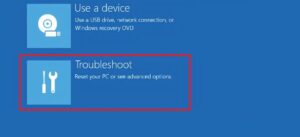
Proses ini akan memicu fitur Windows Recovery Environment (WinRE) secara otomatis, memberikan opsi untuk memilih Safe Mode sebagai salah satu langkah perbaikan. Teknik ini sangat bermanfaat untuk mengatasi masalah seperti Windows 10 yang tidak mau menyala.

Matikan Fast Boot Pada BIOS
Fast Boot adalah fitur dalam BIOS atau UEFI yang dirancang untuk mempercepat proses booting pada Windows 10 dengan cara memuat driver perangkat keras terlebih dahulu sebelum sistem operasi sepenuhnya berjalan. Namun, sering kali pembaruan Windows dapat mengganggu kompatibilitas fitur ini, sehingga menyebabkan masalah sistem tidak menyala. Untuk mengatasi hal ini, Anda dapat mematikan Fast Boot melalui pengaturan BIOS atau UEFI, karena opsi ini tidak tersedia langsung dari antarmuka sistem operasi Windows.
Proses untuk mengakses BIOS atau UEFI berbeda tergantung pada merek dan model PC yang Anda gunakan. Umumnya, Anda dapat masuk ke BIOS dengan menekan tombol Delete selama proses booting berlangsung. Selain itu, tombol lain yang sering digunakan adalah F2 atau Escape. Pastikan untuk memperhatikan panduan khusus untuk perangkat Anda jika tombol-tombol ini tidak berhasil.
Setelah berhasil masuk ke BIOS atau UEFI, fitur Fast Boot biasanya dapat ditemukan di bawah menu Advanced Options atau opsi lanjutan lainnya. Namun, lokasinya dapat bervariasi bergantung pada versi BIOS atau UEFI yang digunakan oleh perangkat Anda. Oleh karena itu, disarankan untuk memeriksa manual pengguna perangkat Anda jika Anda mengalami kesulitan menemukan pengaturan ini. Apabila opsi Fast Boot tidak muncul di BIOS Anda, besar kemungkinan komputer tersebut dirancang sebelum tahun 2013. Hal ini karena fitur Fast Boot hanya tersedia pada perangkat keras yang lebih baru dan biasanya tidak disertakan pada komputer dengan teknologi lama.
Atur Ulang BIOS Ke pengaturan Default.
Atur Ulang BIOS ke Pengaturan Default untuk Memperbaiki Windows 10 Tidak Mau Menyala. Apabila konfigurasi BIOS Anda tidak sesuai atau terjadi kesalahan akibat baterai CMOS yang habis, hal ini dapat menyebabkan Windows 10 tidak mau menyala. Dalam situasi seperti ini, mengatur ulang BIOS atau UEFI ke pengaturan default pabrik sering kali menjadi solusi yang efektif. Proses ini memungkinkan sistem untuk kembali ke konfigurasi awal yang stabil dan dapat diandalkan, sehingga membantu mengatasi berbagai masalah startup yang mungkin terjadi. Jika Anda belum memahami langkah-langkah teknis untuk melakukan reset BIOS, ikuti panduan resmi dari produsen perangkat Anda untuk memastikan tidak ada pengaturan penting yang terlewat.